
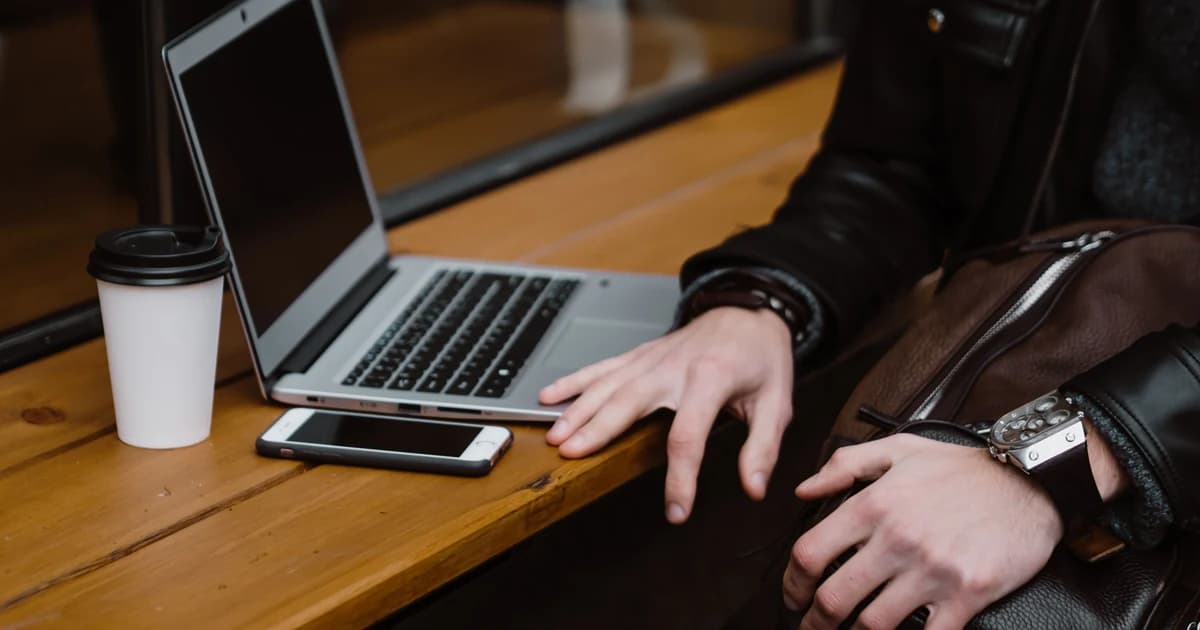
「海外旅行用のeSIMで、ノートパソコンやiPadをテザリング(インターネット共有)できる?」「同行者のスマホも一緒に繋げられる?」
旅先でのテレワークや動画編集、家族や友人とのデータ共有を考えている方にとって、テザリングの可否は極めて重要なポイントです。一部の海外SIMやeSIMサービスでは、テザリングが禁止されていたり、追加料金が必要だったりするケースがあります。
結論から言うと、TurboESIMの全プランはテザリング(パーソナルホットスポット)に完全対応しています。追加料金なしで、自由にお手持ちのPCやタブレットをインターネットに接続できます。
最終更新:2026年10月
⚡ 要点まとめ&クイックアンサー
- テザリング完全無料: 追加料金や制限なく、パソコンやゲーム機などを接続可能。
- 設定は1分: スマートフォンの「インターネット共有」をオンにするだけ。
- PCの自動アップデートに注意: パソコン接続時はバックグラウンドでのOS更新を停止しておくのが賢いギガ節約術。
📱 ビジネス出張やグループ旅行にも最適なTurboESIM
- テザリング対応: 複数台接続でも快適な高速5G通信
- 大容量プラン: 10GB・20GBプランも**0.66ドル〜**とお得
テザリング設定の簡単手順
 外出先のカフェやホテルでも、スマホ経由でPCを高速5G通信に安全に接続できます。
iPhoneの場合
- 「設定」>「インターネット共有」を開きます。
- 「ほかの人の接続を許可」をONにします。
- 表示されたWi-FiパスワードをPCやタブレット側に入力して接続します。
Androidの場合
- 「設定」>「ネットワークとインターネット」>「アクセスポイントとテザリング」を開きます。
- 「Wi-Fiアクセスポイント」をONにします。
- 接続したい端末からWi-Fiを検索してパスワードを入力します。
テザリング時のデータ激減を防ぐ3つの注意点
- PCのクラウド同期を一時停止: Dropbox、OneDrive、Google Driveの自動同期を一時停止する。
- Windows / Macの自動アップデートを停止: 従量制課金接続として設定するか、アップデートを一時停止する。
- 動画の自動再生をオフ: ブラウザのタブを大量に開いたまま放置しない。
よくある質問(FAQ)
テザリングを使うとスマホのバッテリー消費は早くなりますか?
はい、テザリング中はスマートフォンがWi-Fiルーターとして動作するため、通常時よりもバッテリー消費が早くなります。モバイルバッテリーを携帯することをおすすめします。