

Arriver à destination à l'aéroport et constater que son smartphone n'accroche aucun réseau ou affiche obstinément « Aucun service » est l'un des imprévus les plus stressants en voyage. Vous essayez d'ouvrir Google Maps pour rejoindre votre hôtel, mais rien ne charge. Vous vous demandez : Mon profil eSIM est-il défectueux ? Ai-je perdu le montant de mon achat ?
Rassurez-vous : dans plus de 95 % des situations, l'origine du dysfonctionnement n'est pas une panne de l'eSIM, mais un simple paramètre désactivé dans les menus de votre smartphone (comme la case de données à l'étranger ou un point d'accès APN manquant). Dans ce guide de dépannage express, découvrez les 7 manipulations simples pour rétablir votre connexion en moins de deux minutes.
Dernière mise à jour : Octobre 2026
⚡ Diagnostic Rapide & Solution Express
- Cause #1 (90 % des pannes) : L'option Données à l'étranger (Itinérance) est éteinte sur la ligne eSIM. Activez-la sans attendre !
- Cause #2 : L'eSIM n'est pas sélectionnée comme ligne par défaut pour les Données cellulaires.
- Cause #3 : Le smartphone est bloqué par votre opérateur d'origine (SIM Lock).
- Solution immédiate : Activez le mode avion pendant 15 secondes puis désactivez-le pour forcer la synchronisation avec les antennes locales.
📱 TurboESIM : Connectivité Garantie
- Assistance mondiale : Réseaux stables et vérifiés dans plus de 200 pays
- 100 % Prépayé : Pas de frais cachés ni de dépassement possible
Les 7 solutions indispensables pour débloquer votre eSIM
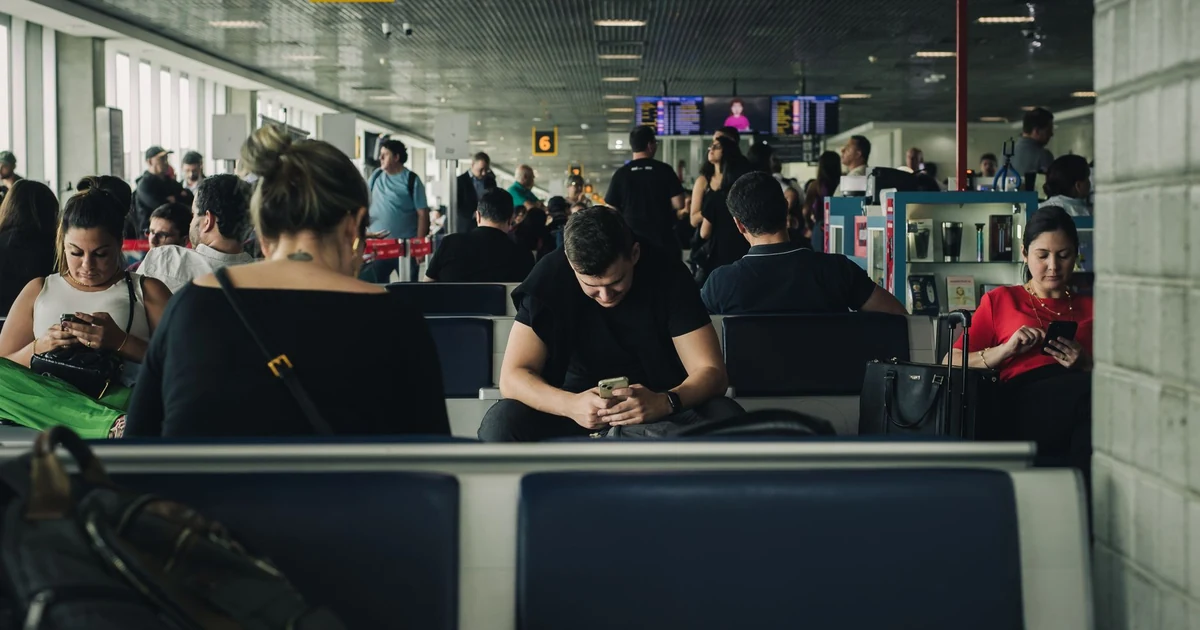 La très grande majorité des soucis de connexion proviennent d'un simple commutateur logiciel dans les réglages mobiles.
Procédez par ordre méthodique pour régler le problème rapidement :
1. Activez « Données à l'étranger / Itinérance » sur l'eSIM
C'est l'erreur la plus répandue. De nombreux voyageurs n'osent pas cocher cette case par peur d'un hors-forfait. Pourtant, pour qu'une eSIM de voyage fonctionne dans un pays étranger, l'itinérance doit impérativement être activée sur la ligne eSIM. Comme il s'agit d'un forfait prépayé, il est impossible de payer le moindre supplément.
- Sur iPhone : Réglages > Données cellulaires > [Votre eSIM de voyage] > Données à l'étranger > OUI.
- Sur Android : Paramètres > Réseau et Internet > Cartes SIM > [Votre eSIM] > Roaming / Itinérance > OUI.
2. Vérifiez la ligne désignée pour les Données cellulaires
Assurez-vous que votre téléphone utilise bien la ligne eSIM pour l'accès internet et non votre ancienne carte SIM physique :
- Allez dans Réglages > Données cellulaires.
- Tout en haut, vérifiez que l'eSIM de voyage est bien cochée.
- Astuce essentielle : Désactivez l'option « Autoriser le basculement des données cellulaires » sur iPhone afin que votre téléphone ne tente pas de se reconnecter à votre SIM habituelle en cas de faible signal.
3. Réinitialisez la connexion avec le Mode Avion
Parfois, le modem du smartphone reste bloqué sur la dernière recherche de réseau. Activez le Mode Avion pendant 15 secondes, puis désactivez-le. Cette manipulation force le téléphone à sonder les antennes relais locales les plus proches.
4. Contrôlez les paramètres APN (Nom du point d'accès)
Dans la grande majorité des cas, l'APN se configure automatiquement. Toutefois, si le signal réseau est visible mais que les pages web ne s'ouvrent pas :
- Ouvrez les paramètres de votre eSIM > Réseau de données cellulaires ou Noms des points d'accès (APN).
- Vérifiez que le champ APN contient l'adresse communiquée dans votre e-mail TurboESIM (par exemple
globaldataouinternet). Laissez les champs nom d'utilisateur et mot de passe vides.
5. Basculez en sélection manuelle du réseau
Par défaut, le téléphone sélectionne le réseau en mode automatique. Si l'opérateur attribué offre un signal insuffisant :
- Rendez-vous dans Réglages > Données cellulaires > [Votre eSIM] > Sélection du réseau.
- Désactivez le mode Automatique et choisissez manuellement un des opérateurs partenaires recommandés pour votre destination.
6. Vérifiez le désimlockage de votre appareil (SIM Lock)
Si lors de l'installation votre téléphone affiche un message d'erreur indiquant que « Cette eSIM n'est pas compatible avec les restrictions de votre opérateur », votre mobile est verrouillé par votre contrat téléphonique d'origine. Vous devez contacter votre opérateur habituel pour demander un déverrouillage gratuit par IMEI.
7. Redémarrez complètement votre smartphone
Éteindre et rallumer l'appareil vide le cache mémoire du module radio et permet au système d'exploitation de charger convenablement le profil eSIM.
Tableau de diagnostic rapide
| Symptôme à l'écran | Cause probable | Solution recommandée |
|---|---|---|
| Mention « Aucun service » persistante | Ligne désactivée ou antenne hors de portée | Vérifier l'activation de la ligne et basculer en mode avion |
| Barres de réseau pleines mais pas d'internet | Itinérance désactivée ou APN manquant | Activer « Données à l'étranger » et vérifier l'APN |
| Erreur de scan du QR code | Connexion Wi-Fi instable lors du téléchargement | Se connecter à un réseau Wi-Fi fiable et recommencer |
| Message de restriction opérateur | Appareil simlocké par un opérateur d'origine | Demander le désimlockage auprès de son opérateur |
Selon les standards établis par la GSMA, le profil eSIM téléchargeable repose sur un environnement cryptographique ultra-sécurisé garantissant une parfaite fiabilité matérielle dès que les réglages logiciels sont appliqués.
Foire Aux Questions (FAQ)
Faut-il supprimer l'eSIM et la réinstaller si elle ne marche pas ?
Ne supprimez jamais votre profil eSIM ! La plupart des QR codes de voyage ne peuvent être scannés qu'une seule fois pour des raisons strictes de sécurité. Si vous supprimez le profil, vous ne pourrez pas le recharger. Appliquez les réglages ci-dessus qui résolvent l'immense majorité des cas.
Pourquoi l'eSIM a-t-elle mis quelques minutes à s'activer ?
Lors de votre arrivée dans un nouveau pays, l'eSIM doit échanger des certificats d'authentification avec les serveurs de routage internationaux. Cet enregistrement initial peut nécessiter entre 1 et 3 minutes.
Puis-je joindre l'assistance TurboESIM depuis l'étranger ?
Oui, bien sûr. Si après avoir suivi ces étapes votre téléphone reste hors ligne, connectez-vous au Wi-Fi de l'aéroport ou de votre hébergement et contactez notre support client qui pourra vérifier le statut de votre ligne en temps réel.