
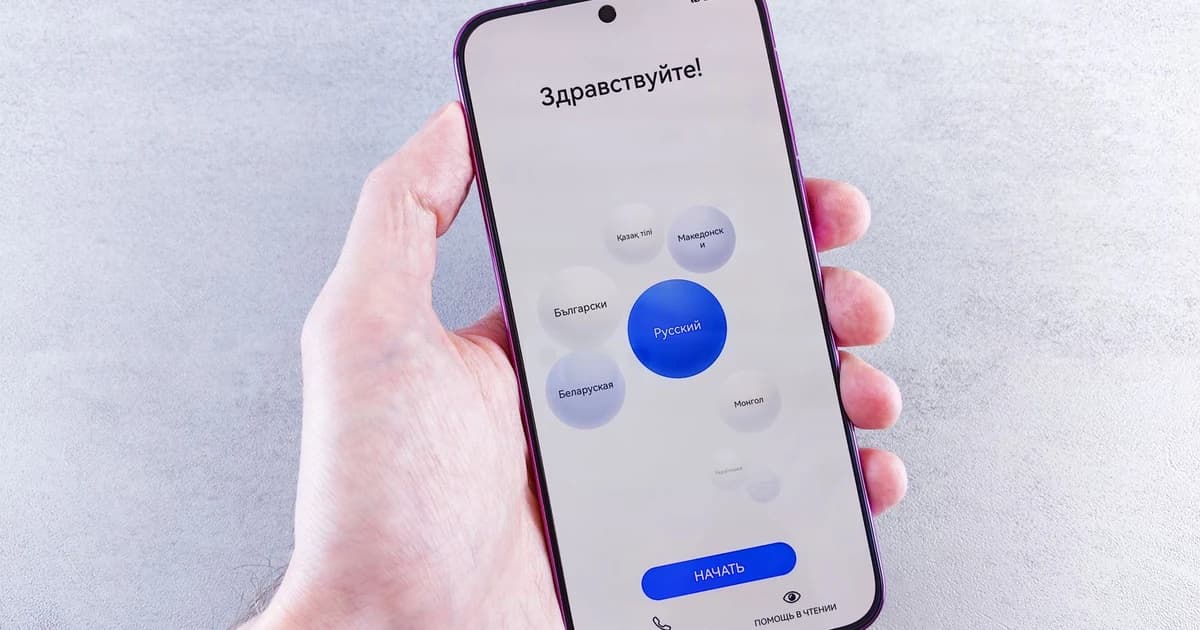
Installer une carte numérique eSIM pour son prochain voyage international est une démarche infiniment plus rapide et pratique que de devoir chercher une boutique d'opérateur à l'aéroport ou manipuler une minuscule puce en plastique avec un trombone. Cependant, lorsqu'on découvre cette technologie pour la première fois, quelques interrogations sont naturelles : « À quel moment précis dois-je scanner le QR code ? Le forfait commence-t-il à décompter ses jours dès le téléchargement ? Quels paramètres choisir pour ne pas bloquer ma ligne habituelle ? »
Rassurez-vous : vous pouvez installer votre profil eSIM l'esprit tranquille depuis chez vous avant le départ sur votre réseau Wi-Fi. La durée de validité de votre forfait ne commencera à s'écouler qu'au moment précis où votre téléphone se connectera aux relais cellulaires de votre pays de destination. Voici notre tutoriel pas à pas complet.
Dernière mise à jour : Octobre 2026
⚡ Points Clés & Réponse Rapide
- Installation préalable : Scannez le QR code au calme à la maison sur votre Wi-Fi avant de partir pour l'aéroport.
- Aucune perte de validité : La durée du forfait (7, 15 ou 30 jours) ne démarre que lors de la première connexion aux antennes du pays d'arrivée.
- Le bon réglage à l'atterrissage : Activez l'option Données à l'étranger (Itinérance) uniquement sur la ligne eSIM de voyage.
- Sécurisez votre ligne habituelle : Laissez les données à l'étranger coupées sur votre carte SIM physique française pour éviter tout hors-forfait.
📱 TurboESIM : Configuration guidée et fluide
- Réception instantanée : QR code envoyé par e-mail immédiatement après la commande
- Option manuelle disponible : Adresse SM-DP+ et code d'activation fournis si vous n'avez pas de second écran
Tutoriel : Installation sur Apple iPhone (iOS)
 Le scan du QR code télécharge et installe votre profil d'itinérance en moins d'une minute.
Suivez ces étapes sur tout modèle d'iPhone compatible (iPhone XS, XR ou modèle ultérieur) :
- Ouvrez les réglages cellulaires : Rendez-vous dans Réglages > Données cellulaires (ou Réseau cellulaire).
- Ajoutez le profil : Touchez Ajouter une eSIM (ou Configurer le forfait cellulaire).
- Scannez le QR code : Choisissez Utiliser un code QR et cadrez le code reçu par e-mail avec l'appareil photo. (Astuce : si vous lisez l'e-mail sur le même iPhone, choisissez « Saisir les détails manuellement » et copiez l'adresse SM-DP+ et le code d'activation).
- Étiquetez la ligne : Donnez un nom distinctif à votre nouveau profil, par exemple « Voyage » ou le nom du pays (« USA » ou « Japon »).
- Paramétrez les lignes par défaut :
- Ligne par défaut (appels) : Conservez votre carte SIM principale habituelle.
- iMessage et FaceTime : Conservez votre SIM principale.
- Données cellulaires : Laissez votre SIM principale jusqu'au jour du décollage.
- À l'atterrissage à destination : Retournez dans Réglages > Données cellulaires, touchez votre eSIM Voyage, activez la ligne et enclenchez Données à l'étranger : OUI. Sélectionnez ensuite cette eSIM pour les données cellulaires et désactivez « Autoriser le basculement des données cellulaires ».
Tutoriel : Installation sur smartphone Android (Samsung, Google Pixel, Xiaomi)
Sur les téléphones Android, la procédure est tout aussi simple :
- Accédez aux paramètres de réseau : Allez dans Paramètres > Connexions (sur Samsung) ou Réseau et Internet (sur Google Pixel et Xiaomi).
- Gestionnaire de cartes SIM : Appuyez sur Gestionnaire de carte SIM ou SIMs.
- Ajouter un forfait : Touchez Ajouter une eSIM ou le symbole
+en regard de SIMs. - Scannez votre code : Scannez le code QR de TurboESIM ou optez pour la saisie manuelle de la chaîne LPA.
- Validez le téléchargement : Acceptez le téléchargement du profil réseau. L'opération prend environ 30 à 60 secondes.
- À votre arrivée : Activez l'interrupteur de l'eSIM, choisissez-la comme carte préférée pour les Données mobiles et activez la case Données en itinérance dans les options de cette eSIM.
Comment installer l'eSIM si vous n'avez pas de second écran ?
Si vous êtes seul et que vous commandez depuis votre propre smartphone, vous pouvez appliquer l'une de ces méthodes :
- Installation manuelle par code d'activation : Dans votre e-mail TurboESIM, repérez l'adresse du serveur SM-DP+ et le code d'activation. Lors de l'installation, appuyez sur « Entrer les coordonnées manuellement » et collez ces deux champs.
- Sur iOS récents (iOS 17 et versions supérieures) : Enregistrez l'image du QR code dans votre galerie Photos, appuyez longuement sur le QR code dans la photo et choisissez « Ajouter une eSIM ».
- Partage temporaire : Affichez le QR code sur l'écran d'un ami, d'une tablette ou d'un ordinateur portable pour le scanner.
Foire Aux Questions (FAQ)
La période de validité du forfait commence-t-elle au moment du scan ?
Non. Le scan du QR code télécharge simplement le profil technique dans votre téléphone. La période de validité (par exemple 15 jours) ne se déclenche que lorsque votre appareil s'enregistre pour la toute première fois sur le réseau cellulaire de votre pays d'arrivée.
Peut-on installer plusieurs profils eSIM sur son téléphone ?
Oui. Les smartphones récents peuvent enregistrer entre 5 et 8 profils eSIM différents dans leur mémoire, avec la possibilité d'en utiliser 1 ou 2 de façon active en simultané selon votre modèle.
Que faire si je supprime mon eSIM par inadvertance ?
Pour des impératifs de sécurité télécom, les profils de voyage sont à usage unique. Ne supprimez jamais votre profil sans directive expresse. En cas de manipulation accidentelle, contactez immédiatement l'assistance TurboESIM.